拦截猫 终身版 ⚠️ 限时开放
ABBYY
Winstep
TreeSize
WinRAR
GoodSync
MathType
拦截猫 终身版 ⚠️ 限时开放
Lịch sử tìm kiếm
Bạn chưa đăng nhập, đăng nhập để có trải nghiệm tốt hơn
*Vui lòng tại{{receiveCouponInfo.expire_at}}sử dụng trước*
Bạn chưa đăng nhập, đăng nhập để có trải nghiệm tốt hơn


Quy tắc hoạt động
1、Thời gian hoạt động:{{ info.groupon.start_at }} ~ {{ info.groupon.end_at }}。
1、Thời gian hoạt động:Đến khi bán hết。
2、Thời hạn mua nhóm:{{ info.groupon.expire_days * 24 }}giờ。
3、Số người mua nhóm:{{ info.groupon.need_count }}người。
Lưu ý khi mua nhóm
1、Quy trình mua nhóm: Tham gia/Bắt đầu mua nhóm và thanh toán thành công - Số người mua nhóm đáp ứng yêu cầu trong thời hạn hiệu lực - Mua nhóm thành công!
2、Nếu không đủ số người tham gia trong thời hạn hiệu lực, việc mua nhóm sẽ thất bại, số tiền đã thanh toán sẽ được hoàn lại về tài khoản cũ.
3、Số người yêu cầu và thời gian hoạt động mua nhóm có thể khác nhau tùy sản phẩm, vui lòng xem kỹ quy tắc hoạt động.
HyperSnap là gì?
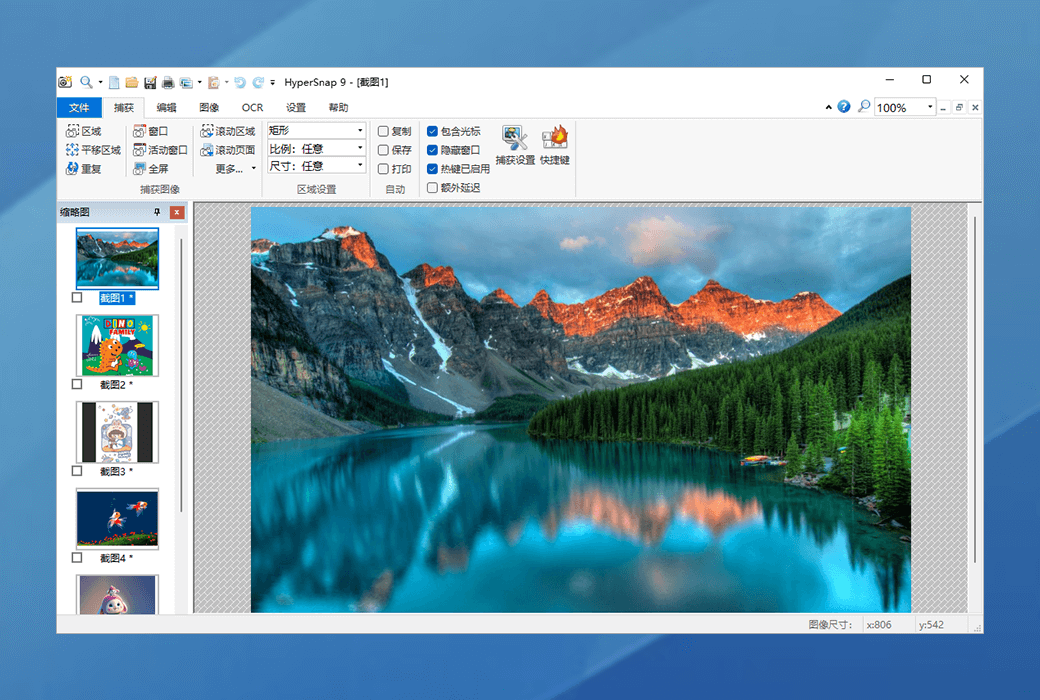
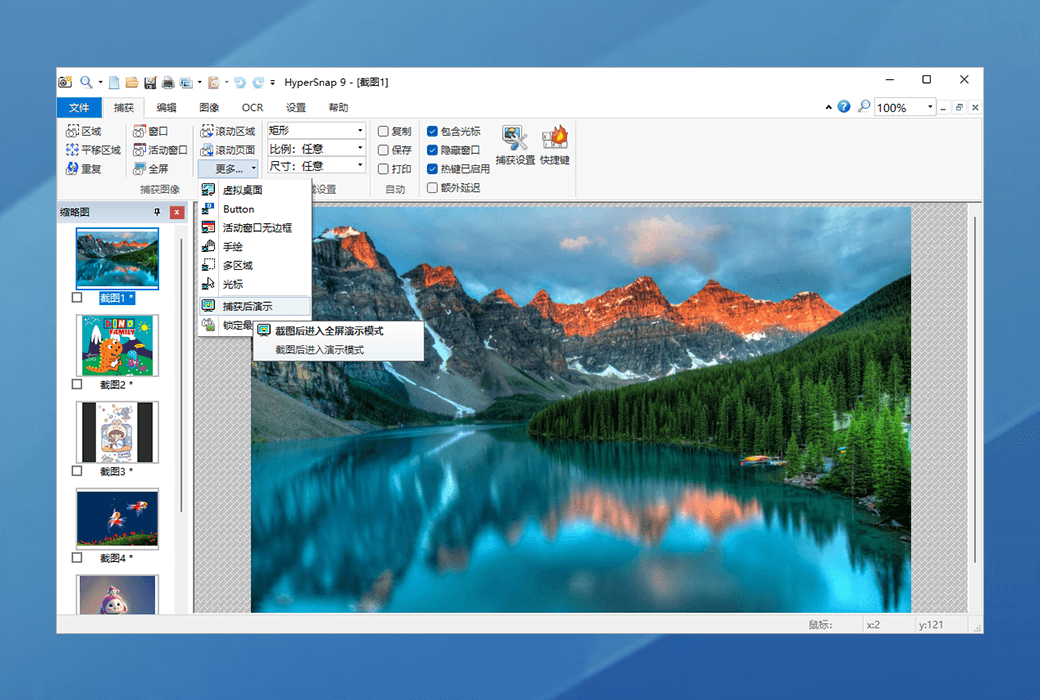
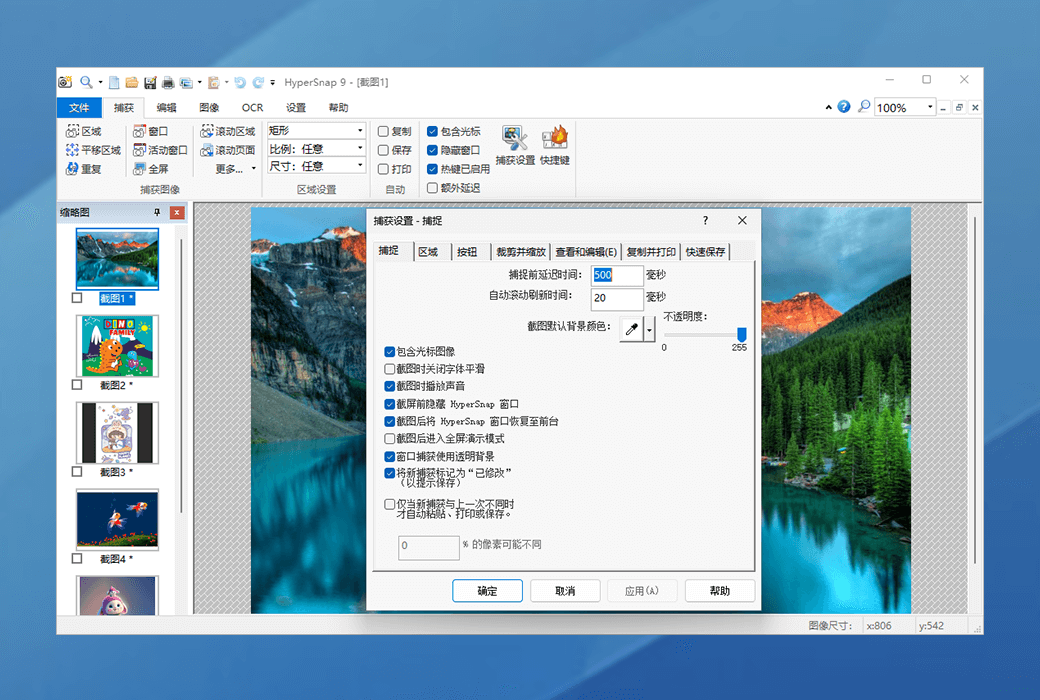
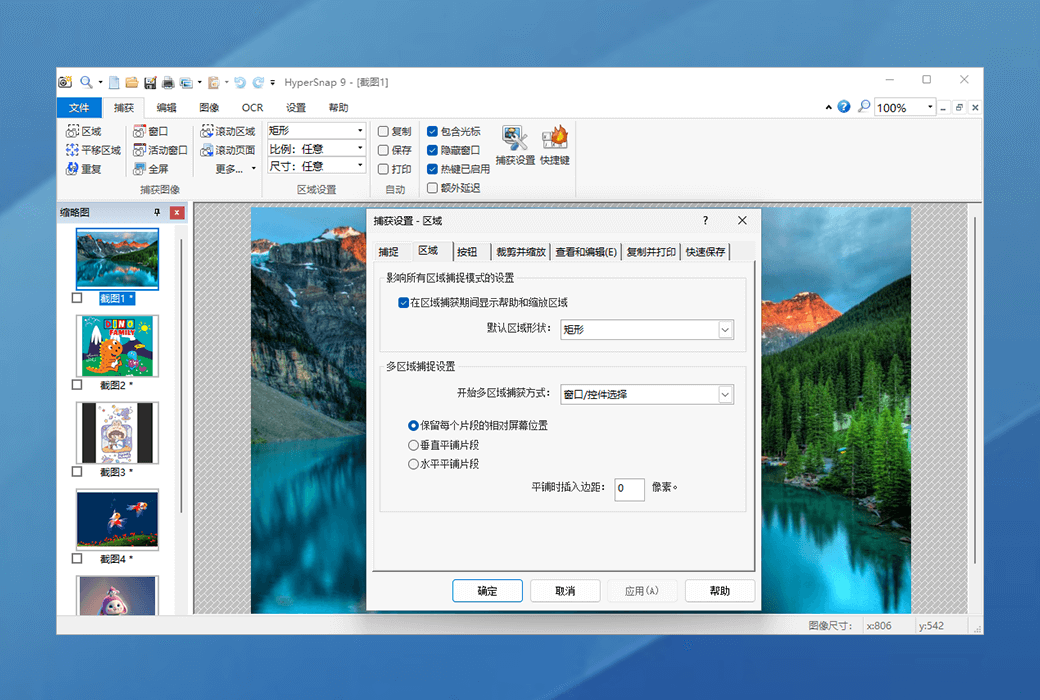
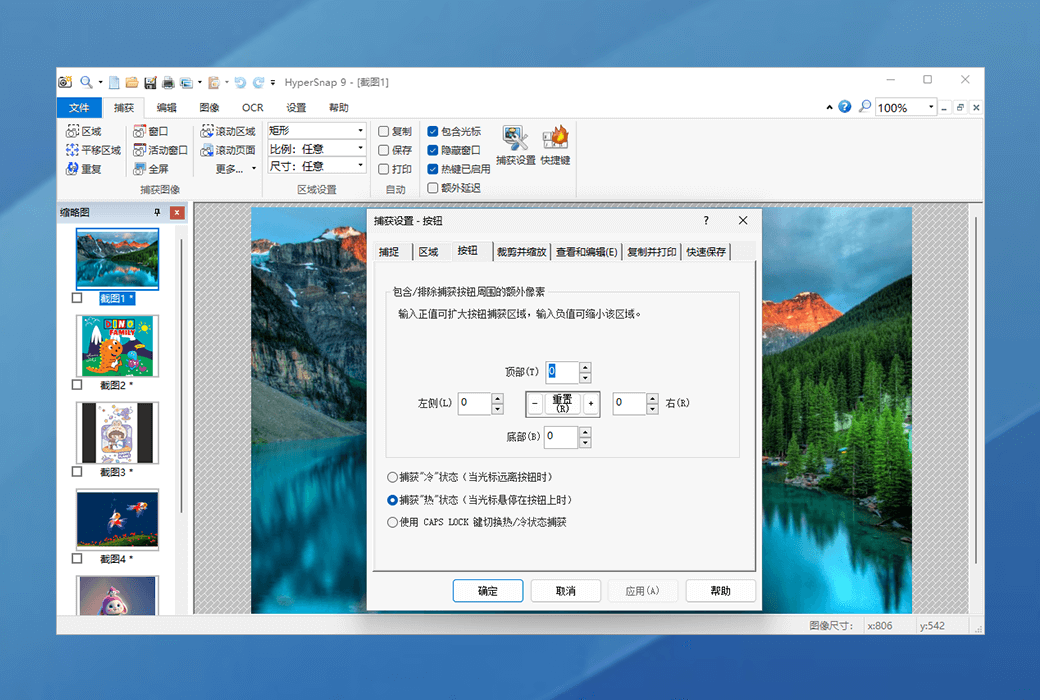
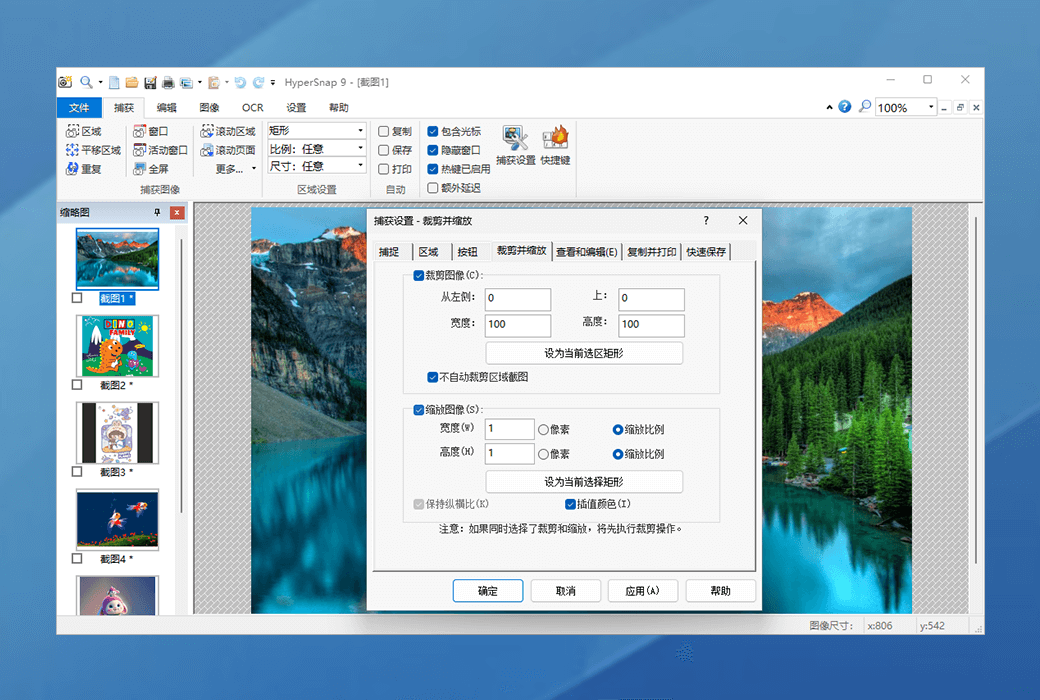
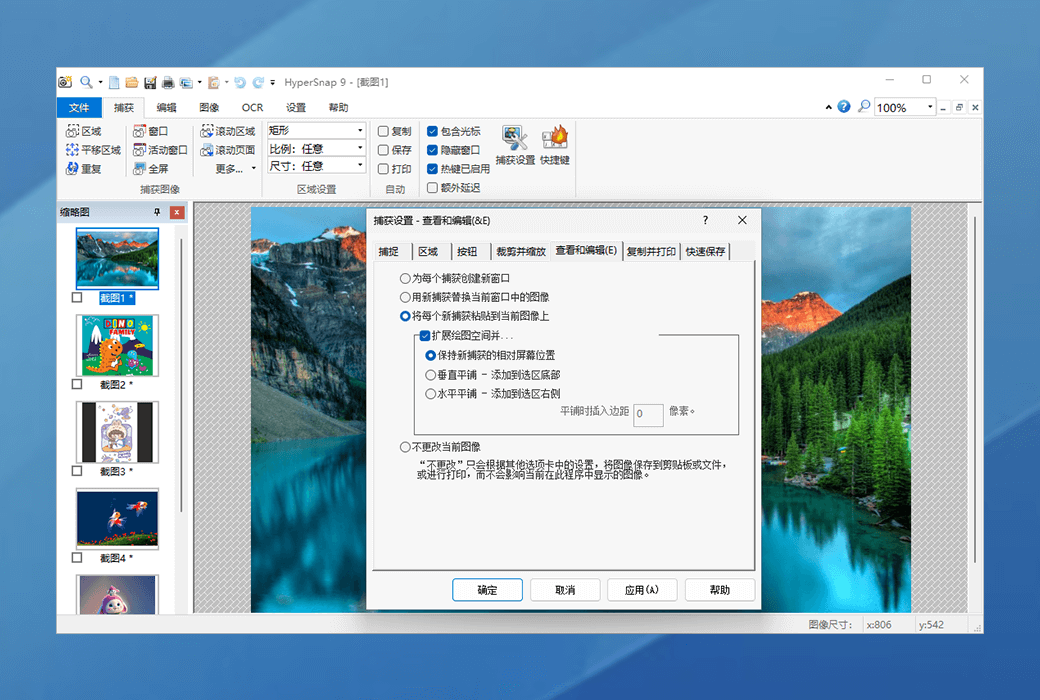
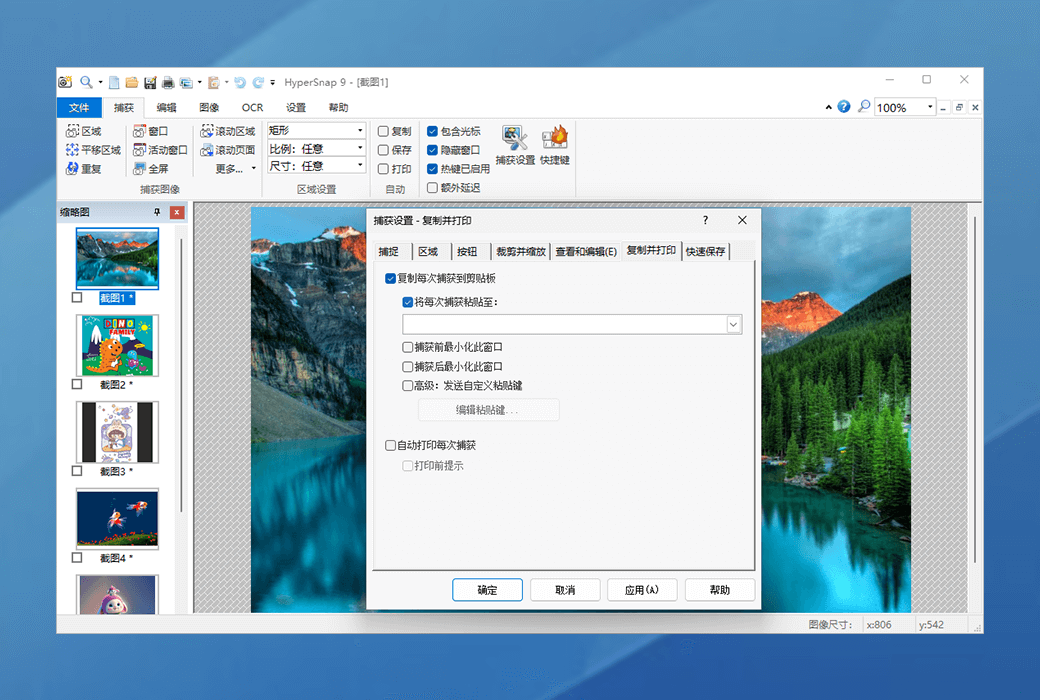
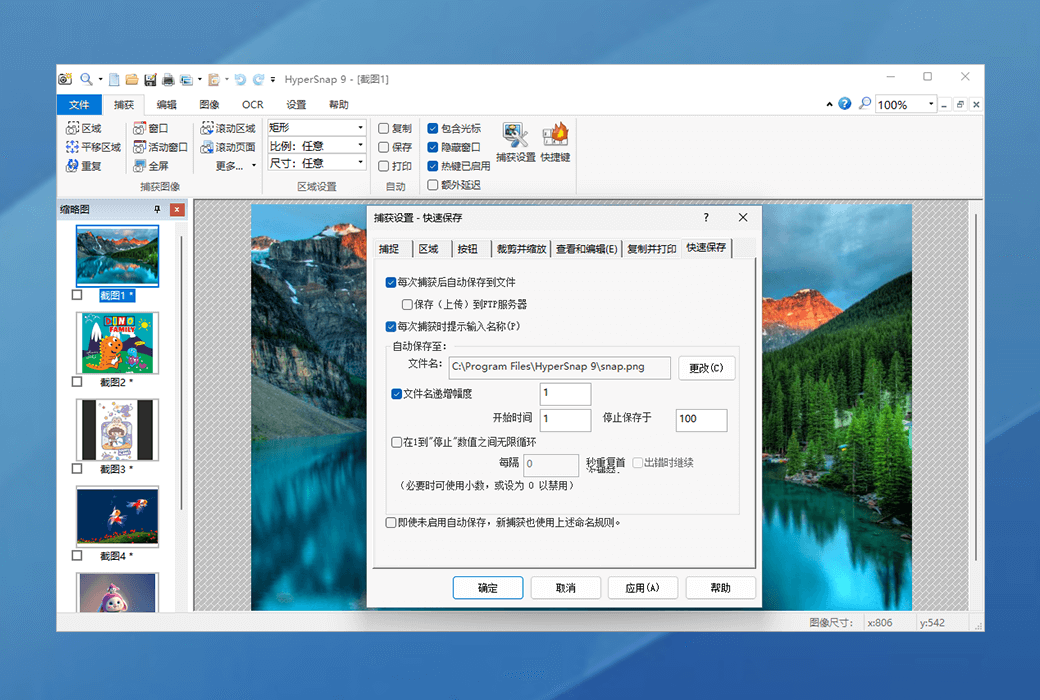
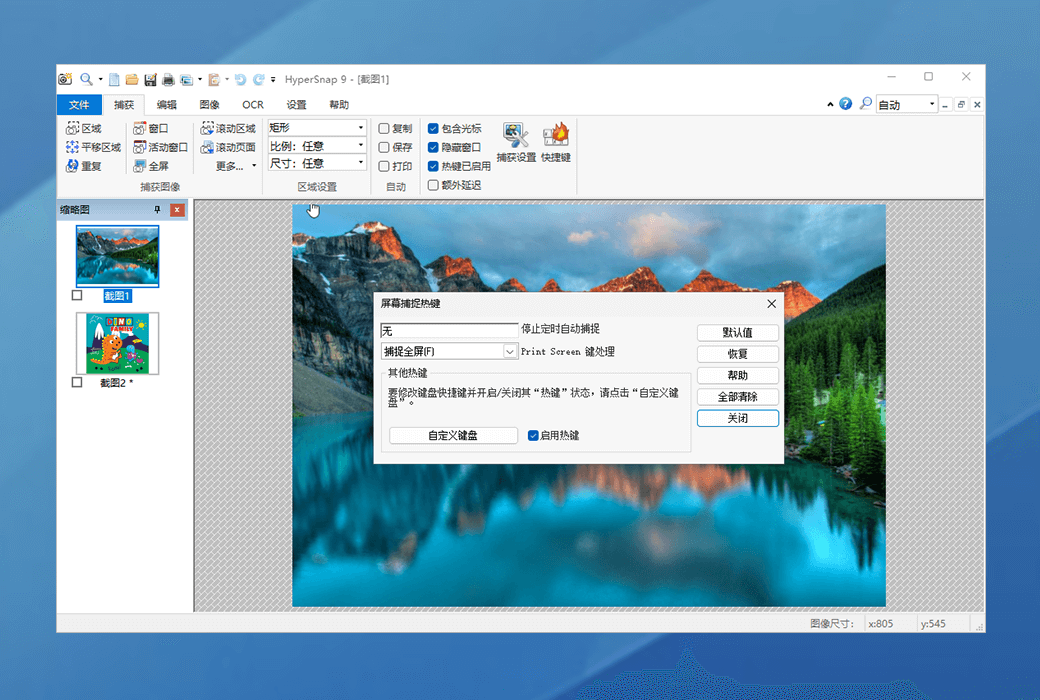
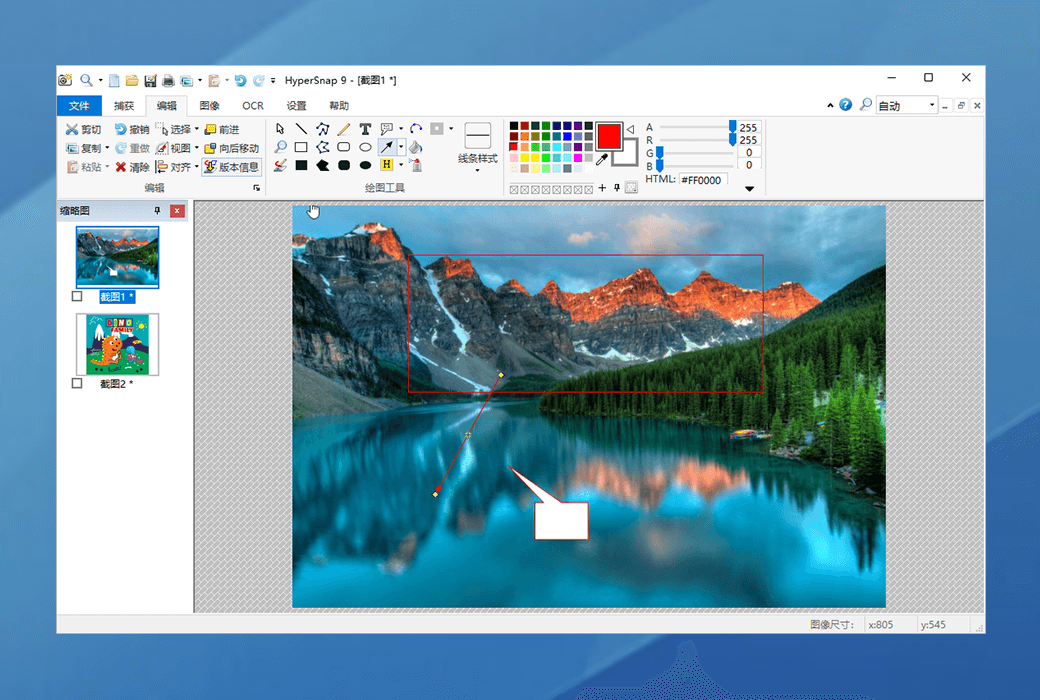
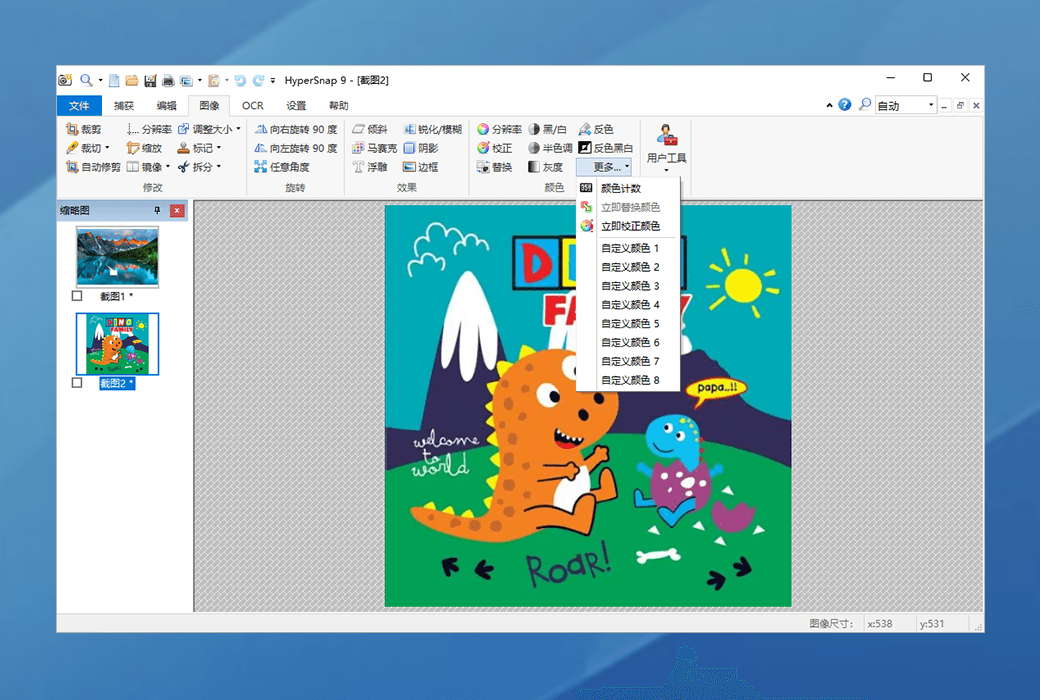
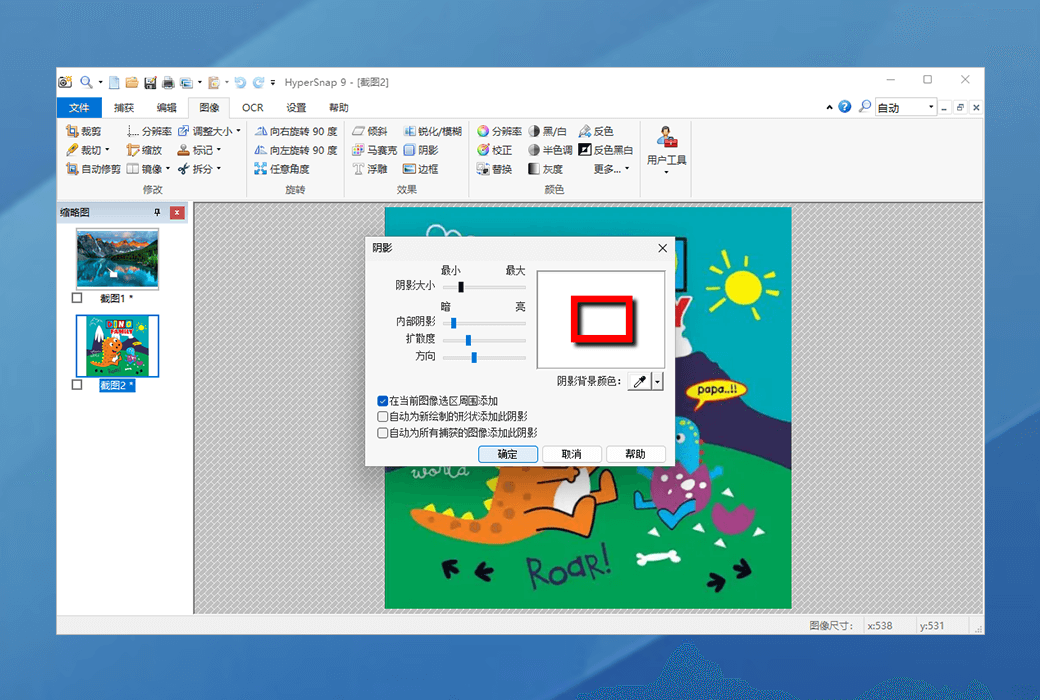
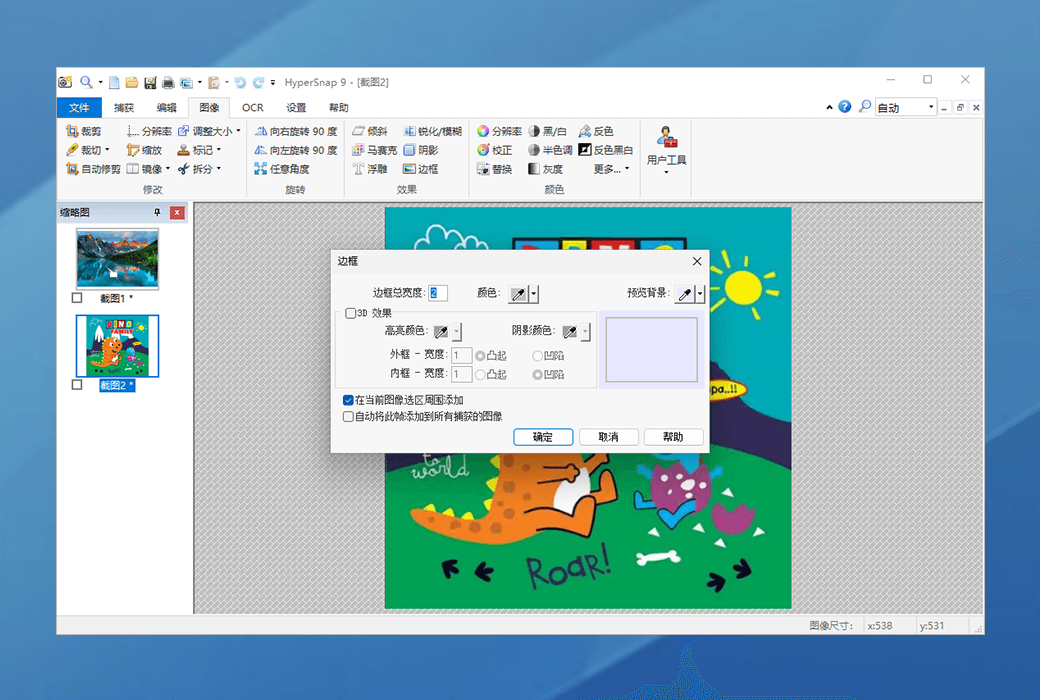
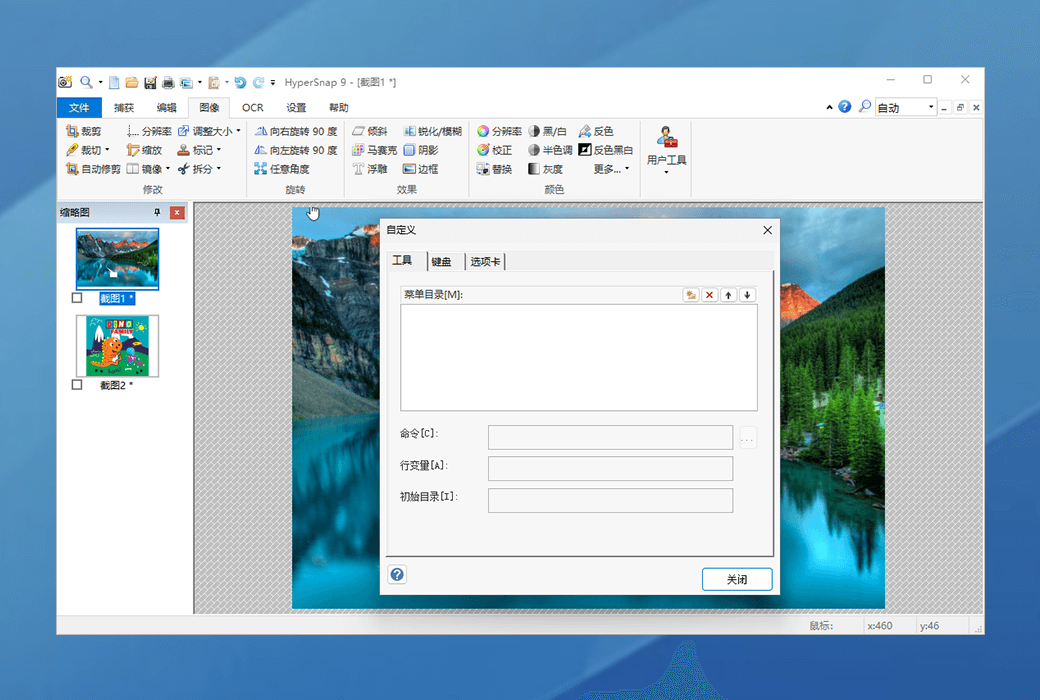
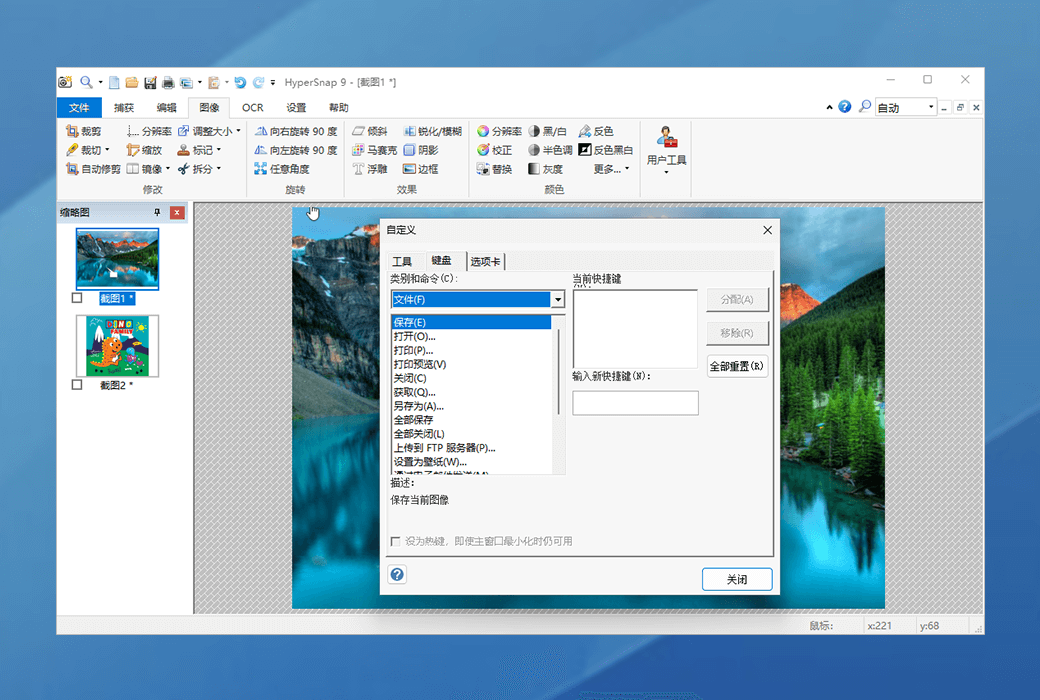
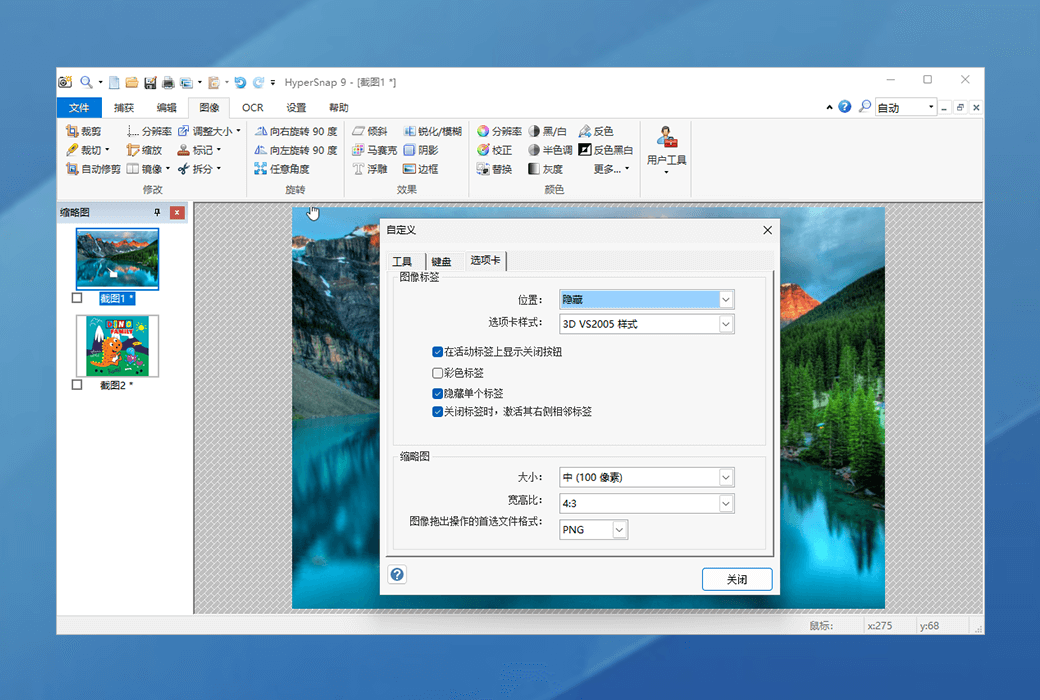
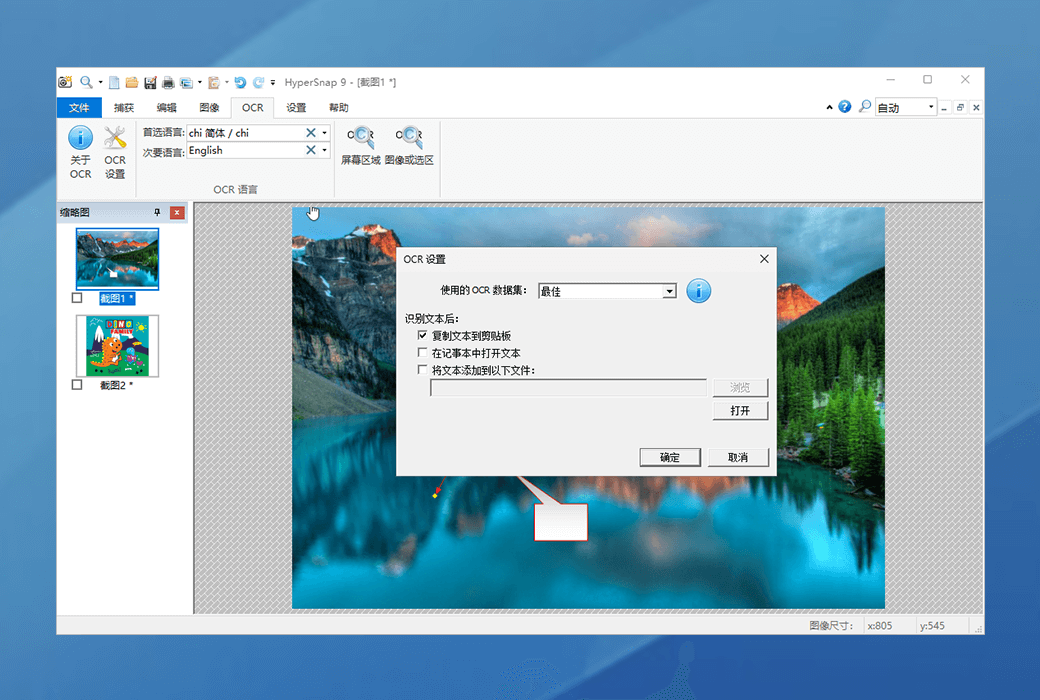
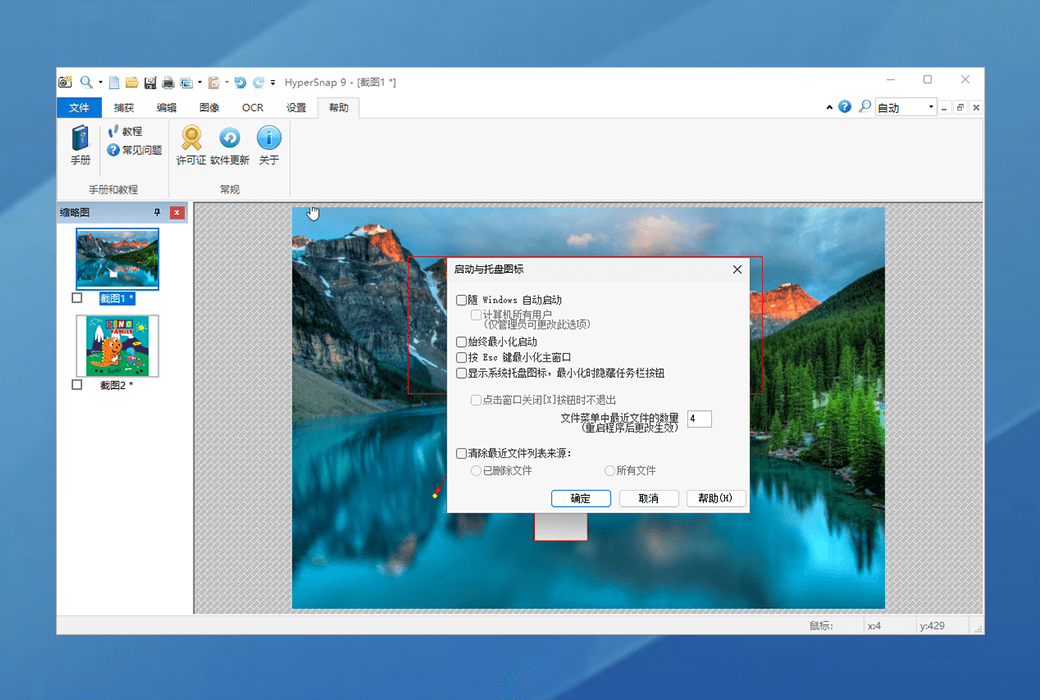
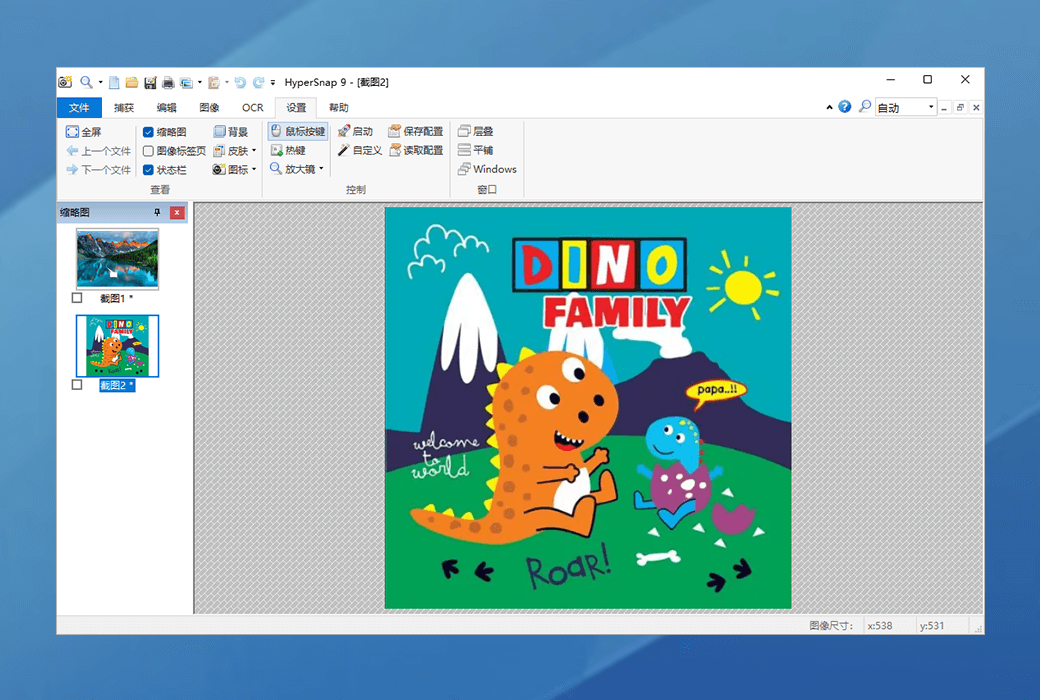
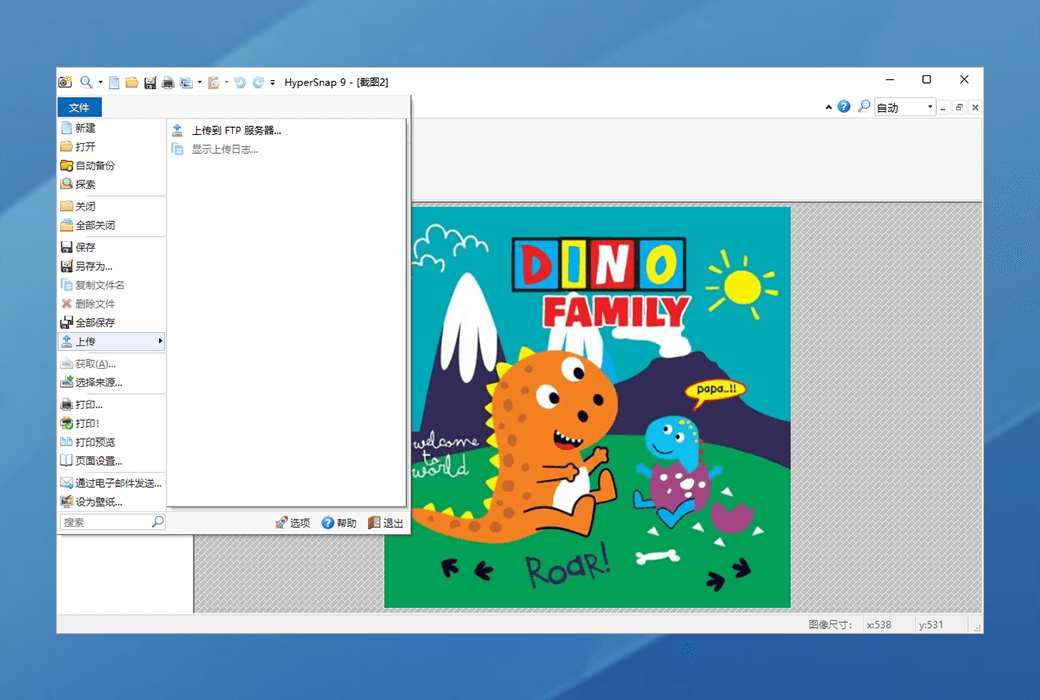
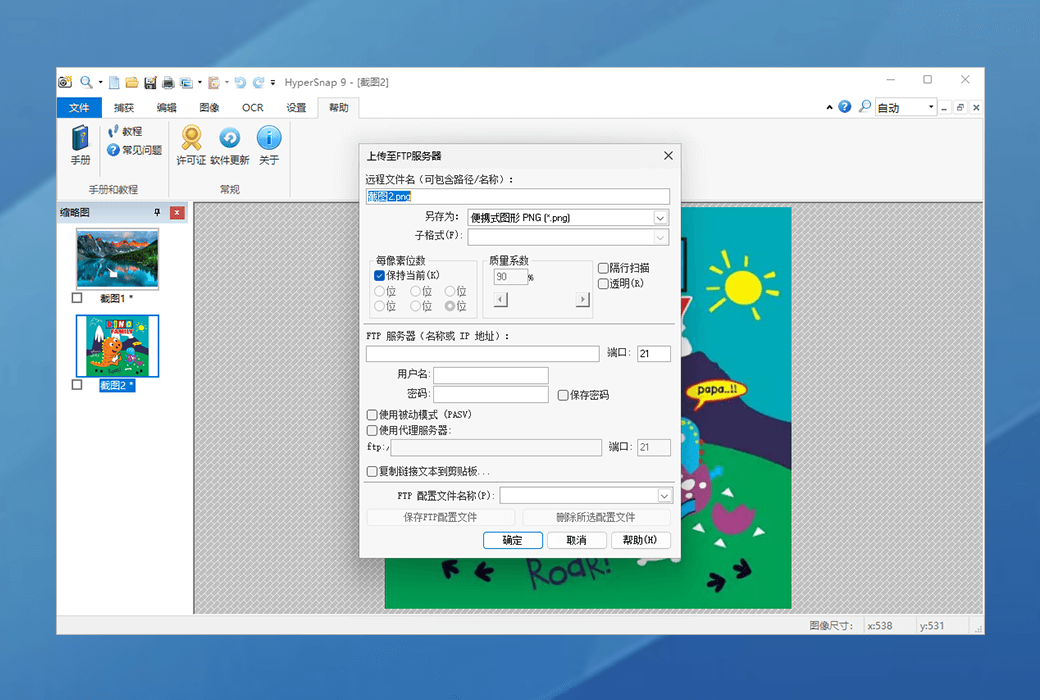
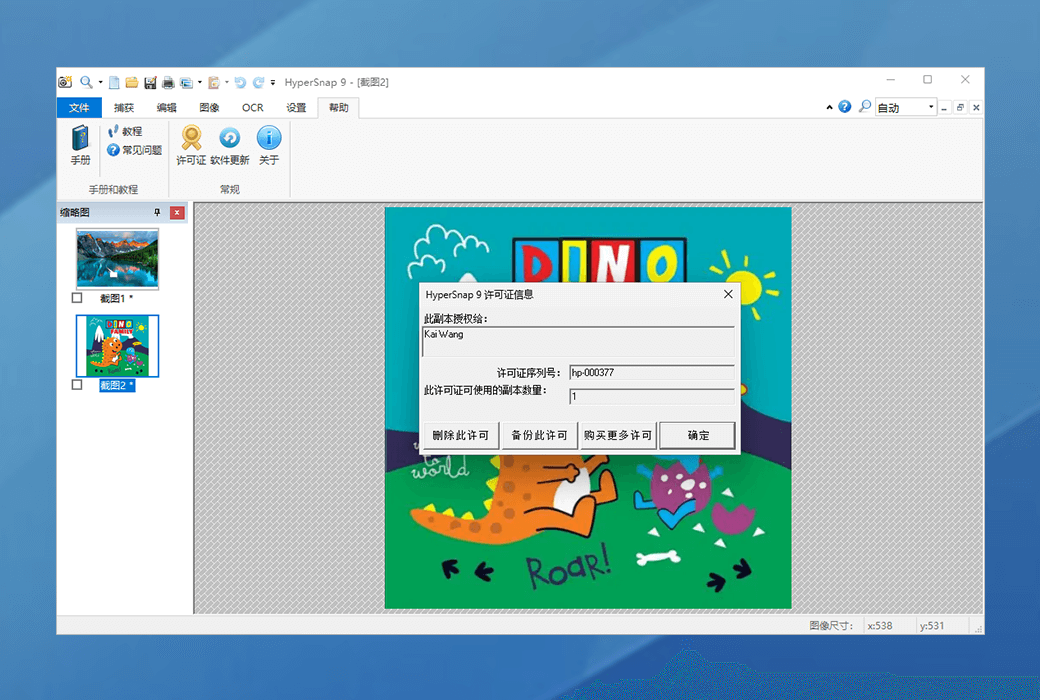
HyperSnap là công cụ chụp ảnh màn hình trên hệ điều hành Windows. HyperSnap kết hợp ứng dụng chụp ảnh chuyên nghiệp với các công cụ chỉnh sửa hình ảnh tiên tiến để tạo ra một công cụ dễ sử dụng!
Các tính năng chính
Website chính thức:https://hyperionics.com/
Trung tâm tải về:https://hypersnap.apsgo.cn
Thời gian giao hàng:Xử lý thủ công giao hàng
Nền tảng hoạt động:Windows
Ngôn ngữ giao diện:Hỗ trợ hiển thị giao diện tiếng Trung giản thể, và tiếng Đức.
Chú thích cập nhật:Hỗ trợ cập nhật nâng cấp phiên bản nhỏ, ví dụ: 10.x
Thử dùng trước khi mua:Trước khi mua có thể dùng thử miễn phí 20 ngày.
Cách nhận hàng:Sau khi mua hàng, thông tin kích hoạt sẽ được gửi qua email của bạn dưới dạng email, đồng thời có thể xem mã kích hoạt sản phẩm tương ứng tại Trung tâm cá nhân, Đơn hàng của tôi.
Số lượng thiết bị:Có thể cài đặt trên 2 máy tính, đồng thời chỉ 1 máy tính sử dụng phần mềm.
Thay đổi máy tính:Gỡ cài đặt trên máy tính cũ, kích hoạt trên máy tính mới.
Hướng dẫn kích hoạt:Chưa thêm.
Chú thích đặc biệt:Chưa thêm.
Tài liệu tham khảo:https://hyperionics.com/

Đàm phán hợp tác

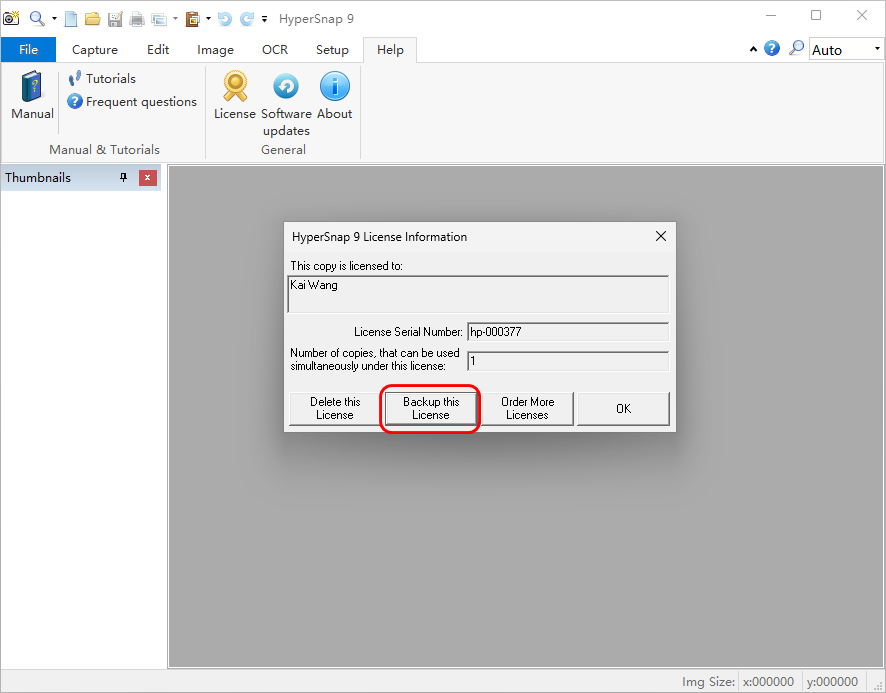
Giấy phép HyperSnap trông như thế này:
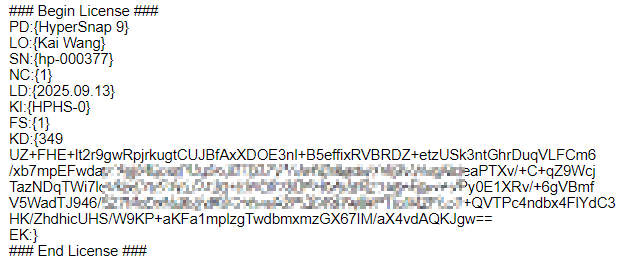
Vui lòng hoàn thành từ### Begin License ###đến### End License ### Sao chép được thực hiện, sau khi sao chép có thể được dán vào phần mềm để kích hoạt và nếu máy tính đã chạy phần mềm HyperSnap, nội dung của clipboard sẽ tự động được phát hiện, kích hoạt tự động.
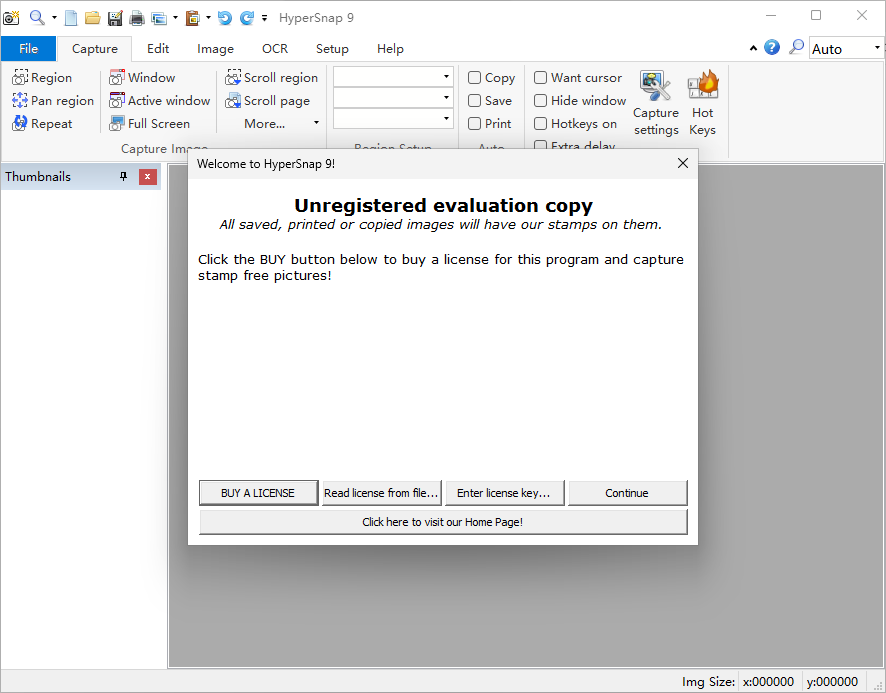
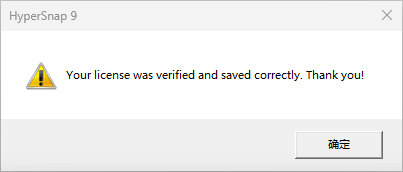
Bạn có thể sao lưu giấy phép HyperSnap của mình, đề xuất và gói cài đặt cùng nhau để kích hoạt lại sau khi hệ thống được khởi động lại.